Alex Oliveira - Web Designer
Mostrando postagens com marcador Desktop. Mostrar todas as postagens

Taskbar Transizer 1.0

quinta-feira, 14 de julho de 2011


Personalizar a aparência do seu computador é sempre algo divertido, por mais simples que seja a mudança. Fazendo essas pequenas modificações é possível deixar o computador com um visual que é a sua cara!

Usuários do Windows 7 já estão acostumados com um sistema mais bonito e com possibilidades de personalização que apenas mostram melhor o que ele já oferece. O aplicativo Taskbar Transizer traz a você uma solução como essa, que deixa a barra de tarefas e o menu iniciar translúcidos ou até completamente transparentes!

Informações:
Tamanho: 188 KB
Arquivo: Rar
Tipo: Personalização
Idioma: inglês
Sistema Operacional: Windows XP/Vista/7
Empresa: PX. Taskbar Transizer
Hospedagem: MegaUpload

Fake Aero XP 1.0

segunda-feira, 11 de julho de 2011


Descrição: Fake Aero XP é um tema que transforma seu XP em Windows 7 com poucos passos. Mas não pense que você precisa ficar preso ao tradicional azul e verde da Microsoft.
Com ele você tem duas opções: uma versão que deixa a Barra do sistema em um tom de cinza azulado bem claro, e outra com tons escuros e em grafite, que contrastam com as cores cinza claro e branco.

Informações:
Tamanho: 3,13 Mb
Arquivo: Rar
Tipo: Personalização
Idioma: Inglês
Hospedagem: Megaupload 

Nexus Dock

segunda-feira, 4 de julho de 2011


É hora de estilizar o seu Windows e facilitar o acesso a vários programas e arquivos com este dock. O Nexus é um dock diferente e com inúmeras possibilidades de configuração. Só como exemplo, ele não se limita a uma barra, podendo agrupar seus atalhos em mais de uma dock ao mesmo tempo. E essas barras podem ser posicionadas onde você quiser.

O Nexus Dock se destaca por oferecer inúmeras opções de configuração, além de um visual agradável. Você define tudo: quantos docks exibir, onde exibir, agrupar ou não atalhos de tarefas semelhantes, tamanho dos ícones, opacidade, efeitos diferenciados para cada ação e muitos outros.

Além de oferecer acesso rápido a qualquer aplicativo, o Nexus Dock tem ícones para ferramentas como monitor de uso do processador, uso de memória RAM e previsão do tempo.

Gratuito
Tamanho: 22,50 MB
Arquivo: Rar
Idioma: -
Sistema Operacional: Windows XP/Vista/7/98/2000/2003
Ano de Lançamento: 2010
Empresa: WinStep
Hospedagem: MegaUpload

Windows 7 Logon Screen Editor

quarta-feira, 22 de junho de 2011


O 7 mal chegou e você já tem uma ferramenta para personalizar a tela de logon da nova versão do Windows.

Windows 7 Logon Screen Editor é um aplicativo para a personalização da tela de logon da nova versão do sistema operacional da Microsoft, o Windows 7. Assim é possível adicionar imagens e cores de sua preferência na tela em que você digita a senha para acessar sua conta do Windows.

OBS: Para utilizar o Windows 7 Logon Screen Editor será necessário possuir privilégios de administrador em sua conta no Windows, portanto, para abrir o programa – que dispensa instalação – clique com o botão direito do mouse e selecione a opção “Executar como administrador”.

Informações:
Gratuito
Tamanho: 646 KB
Arquivo: Rar
Idioma: inglês
Sistema Operacional: Windows 7
Ano de Lançamento: 2009
Empresa: Bart
Hospedagem: MegaUpload


Theme Manager for Windows 7

quinta-feira, 2 de junho de 2011


Uma verdadeira vitrine com centenas de temas variados: basta escolher o seu favorito e aplicá-lo com um único clique.

Theme Manager funciona como uma verdadeira vitrine com centenas de temas dos mais variados gêneros para o Windows 7. Em vez de revirar a internet para encontrar e baixar um bom tema, basta escolher seu trabalho favorito para conferir o resultado em questão de segundos.
 
Desde que o Windows 7 inaugurou uma nova forma de gerenciar os temas da Área de trabalho, sugiram diversas personalizações sobre os mais variado assuntos. Mas, no meio de tantas opções, fica difícil encontrar uma maneira eficaz para buscar novos pacotes de personalização e gerenciá-los em seu computador.
 
Uma infinidade de temas

Basta abrir o Theme Manager para encontrar um grande número de temas dos mais variados gêneros. Seu único trabalho é o de clicar sobre uma categoria, escolher uma imagem de sua preferência e conferir o resultado. O programa se encarrega de baixar e de aplicar o tema automaticamente em seu desktop.


A galeria de novos temas é atualizada constantemente no site dos desenvolvedores – esteja atento para novidades. Além dessa coleção, o programa mantém em seu computador os temas que já foram salvos. Dentro de Theme Manager, também é possível remover todos os temas que você baixou pelo programa. Para aplicar novamente um tema já instalado, você deve acessar a galeria principal do aplicativo.

 Categorias

Games, séries de TV, celebridades, filmes, animais, carros, esportes e diversas outras categorias. A coleção de Theme Manager é generosa e agrada a todos os gostos. Dentro de Animes, por exemplo, você encontra desde Hello Kitty até Dragon Ball Z e Naruto. E por falar na garoto-raposa, você também conta com variações, como um tema dedicado ao Sasuke, companheiro de Naruto na série.

Mas não é só a diversidade dos temas que é variada: a qualidade do resultado também é. Entre as opções, você encontra desde temas compostos por diversas imagens de ótima resolução até trabalhos com uma única foto de baixa qualidade e sem qualquer adicional.

Carregando...

A fim de evitar downloads em massa, Theme Manager sincroniza os dados sobre os temas direto da internet. Ou seja, sempre que o programa for executado ou quando você aplicar uma nova personalização, será preciso esperar um pouco. Caso o processo esteja muito demorado, recomendamos que você reduza a quantidade de temas que o programa atualiza dentro do menu de opções.

Durante a instalação, Theme Manager sugere que você também adicione o RealPlayer ao seu computador. Embora seja uma ótima sugestão para a reprodução de conteúdos multimídia, a alternativa pode ser desmarcada sem comprometer o processo.

Gratuito
Tamanho: 984 KB
Arquivo: Rar
Tipo: Personalização do Windows
Idioma: inglês
Sistema Operacional: Windows 7
Ano de Lançamento: 2011
Empresa: Free Wallpaper Download
Hospedagem: MegaUpload

FolderIllustrator

terça-feira, 31 de maio de 2011


Deixe suas pastas do Windows XP ainda mais personalizadas adicionando qualquer imagem como plano de fundo.

FolderIllustrator é um daqueles programas ideais para quem quer fugir do que é comum e personalizar o sistema operacional.
O visual do Windows XP, principalmente depois do lançamento de seus sucessores 7 e Vista, ficou um tanto caído, mas com um pouco de criatividade você deixa o sistema com o estilo que quiser.

Aqui no Baixaki você já encontra uma série de itens como temas, pacotes de ícones e papéis de parede para melhorar o aspecto visual da Área de trabalho. Agora você conta também com o FolderIllustrator, um aplicativo que permite a customização de qualquer pasta do computador.

Personalize uma pasta

O programa é muito simples. Depois de instalado, abra o FolderIllustrator e insira ali as principais informações solicitadas: qual pasta será personalizada e qual imagem deve ser adicionada ao plano de fundo. Você pode ainda escolher uma nova imagem no formato ICO para servir de ícone.

É possível também realizar outras alterações: inserir uma breve descrição da pasta e definir novas cores para os textos presentes na pasta. Esta função é importante pois, dependendo da imagem selecionada como plano do fundo, a cor padrão (preta) pode se tornar confusa. Escolhidas as alterações, clique em “Modify” (Modificar).

Informações:
Gratuito
Tamanho: 660 KB
Arquivo: Rar
Sistema Operacional: Windows XP/98/2000
Tipo: Personalização do Windows
Idioma: inglês
Ano de Lançamento: 2007
Empresa: Idrus Fhadli
Hospedagem: MegaUpload

XWindows Dock

quinta-feira, 19 de maio de 2011

 
Deixe o desktop do Windows mais parecido com o OS Leopard da Apple com este dock de arrasar!

Para os fãs do Leopard que usam Windows, o Baixaki tem uma boa notícia: o XWindows Dock resolve o "probleminha" estético do seu SO em menos de cinco minutos. Tudo o que você precisa fazer é baixar este programa capaz de transformar a sua Área de trabalho do sistema operacional da Microsoft em algo completamente novo e super arrojado.


Personalize seu desktop

Logo que a instalação terminar, o programa será executado. É importante lembrar que é preciso desativar a barra original do Windows a fim de poder visualizar o dock corretamente. Para ter certeza de que a sua barra poderá ser alterada, clique com o botão direito sobre ela e selecione a opção “Bloquear a barra de tarefas”, caso ela esteja marcada. Agora, com a Barra de tarefas desbloqueada, você já pode arrastá-la para baixo para que ela fique oculta.


Com a barra oculta, fica mais fácil visualizar o XWindows Dock e também é mais simples adicionar elementos a ela. Para colocar seus ícones, basta clicar e arrastar para o dock. Um dado interessante sobre este programa é que ele não restringe o uso a apenas ícones de programas.

Também é possível incluir janelas, pastas e arquivos no dock. Existe uma opção no painel de configurações do XWindows Dock que permite que as janelas sejam minimizadas para ele em vez de irem para a barra do Windows.

Organização

Agora que você já adicionou seus ícones, pastas e arquivos ao dock passe o mouse sobre ele. Repare que os ícones aumentam de tamanho quando estão sendo indicados pelo seu ponteiro. Entretanto, um fator negativo sobre o XWindows Dock é a distorção da imagem quando aumentada.

O ícone perde o foco e fica mais fosco; em alguns casos chega a ter pixels aparentes. Mas mesmo com esse pequeno problema, ele continua sendo um excelente software para quem gosta de poupar tempo com atalhos.


O XWindows Dock também pode ser utilizado para organizar o seu desktop. Ele possui divisórias que podem ser inseridas a qualquer momento. Basta clicar com o botão direito sobre a parte cinza do complemento, escolher a opção “Add” e depois “Separator” no menu de contexto.

Assim, é possível enumerar categorias (ocultas) no programa e manter sua barra mais organizada. Quando você adiciona uma pasta, o XWindows Dock mostra os arquivos contidos nela. Se forem fotos e imagens, quando você clicar poderá ver o conteúdo dela. O mesmo vale para documentos e planilhas.


Para acessar o painel de configurações do XWindows Dock, clique com o botão direito do mouse sobre a parte cinza do dock e selecione a opção “Preferences” no menu de contexto. Uma janela abrirá e você vai ver várias opções de configuração na barra lateral esquerda. Com esse recurso você configura desde o tamanho dos ícones da barra até as definições de minimização de janelas para o dock.

Novidades da versão

O XWindows Dock ainda se encontra em versão Beta e isso significa que melhorias sempre estão por vir. A nova atualização do aplicativo é uma demonstração disso, pois apresenta boas mudanças em relação à anterior.

Graficamente não são encontradas muitas alterações, mas muitos bugs foram corrigidos, como os problemas para a configuração de seu uso no modo “Multi-monitor” e a reserva de tela no Windows XP, que também está funcionando melhor. Além disso, agora há mais compatibilidade com esse sistema operacional, bem como com as versões 64 bits de todos os SOs da Microsoft capazes de rodar o XWindows Dock.

Informações:
Gratuito
Tamanho: 4,20 MB
Arquivo: Rar
idioma: Inglês
Tipo: Personalização Do Windows
Sistema Operacional: Windows XP/Vista/7
Ano de Lançamento: 2011
Empresa: Vladimir Likhonos
Hospedagem: MegaUpload

Bins

terça-feira, 3 de maio de 2011


Bins é um aplicativo que visa fornecer uma maneira revolucionária para agrupar itens presentes na Barra de tarefas. O programa possibilita o agrupamento de ícones, de modo que o usuário tenha como manter softwares de mesmo gênero em um único item.

É possível criar muitos grupos e adicionar diversos atalhos em cada um. Usuários que possuem uma infinidade de ícones na Barra de tarefas não podem deixar de conferir este aplicativo. No entanto, vale uma ressalva: o programa é compatível apenas com o Windows 7.
 Utilizar o Bins é mais fácil do que você imagina. Ao contrário de outros softwares do gênero, o programa não traz uma interface complexa. Ele se integra ao Windows e possibilita que você arraste os ícones livremente na Barra de tarefas. Para criar um grupo de aplicativos basta clicar sobre determinado item e arrastá-lo até outro.

Você pode realizar o mesmo processo quantas vezes desejar. Depois de agrupar seus atalhos, você pode abrir os programas normalmente. Vale lembrar que o Bins ainda agrupa as miniaturas do Windows. Para retirar um ícone de um grupo é preciso realizar o processo inverso, ou seja, basta arrastar o ícone de dentro para fora.

Gratuito
Tamanho: 5,50 MB
Arquivo: Rar
Tipo: Personalização
Sistema Operacional: Windows 7
Ano de lançamento: 2011
Empresa: OneUp Industries
Hospedagem: MegaUpload
MacGadger

quinta-feira, 28 de abril de 2011

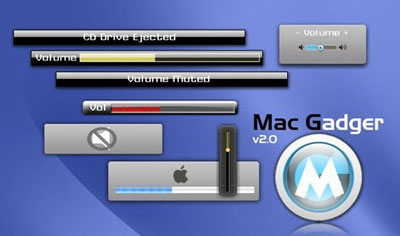
Agregue características do Mac ao Windows. Deixe as notificações com cara do sistema operacional da Apple.

O MacGadger é um aplicativo que importa algumas características do Mac para computadores que rodam Windows. Com ele, é possível deixar as notificações da sua máquina, bem como a aparência do controle de volumes, com a cara do sistema operacional da Apple.

Por onde eu começo?
Após fazer o download e a extração dos arquivos, clique no item executável do programa, cujo nome é “MacG”. No mesmo instante, o ícone do aplicativo aparece na Área de notificação do seu computador. Para ativá-lo, clique uma vez sobre ele e o controle de volume é aberto. Clicando duas vezes, o usuário pode acessar o “Mixador de Volume”.

Várias formas de personalização 

Para acessar mais opções do programa, clique com o botão direito do mouse sobre a figura do MacGadger. Nesse local, você pode mudar a aparência do aplicativo (“Change Skin”), escolher exibir, ou não, a barra de “MacGMeters” – que mostra o desempenho dos altofalantes, bem como o pico do áudio executado – e, também, abrir a tela de configurações do software (“Configure MacG...”).

Configurações do programa

Execute o item “MacGadger Settings” para ter acesso aos itens que podem ser alterados. Nessa janela, o usuário encontra opções como “Apperance” (Aparência), “Brightness” (Brilho), “Power Mode” (Modo de desligamento) e “CD/DVD”. Entrando em cada uma dessas abas, você pode personalizar teclas de atalho para realizar cada uma das ações, bem como escolher outras formas de apresentação para o programa, tirando-o do modo clássico do Mac.

Configure tudo!

O que, de fato, vai ser modificado com o uso do MacGadger são as figuras exibidas para ilustrar notificações, como o próprio controle de volume que aparece quando o usuário aperta as teclas de atalho. Nesses casos, as imagens mostradas são iguais às utilizadas pelo sistema operacional do Mac.

Gratuito
Tamanho: 10,80 MB
Arquivo: Rar
Idioma: Multi
Sistema Operacional: Windows XP/Vista/7
Ano de Lançamento: 2011
Empresa: MacGadger
Hospedagem: MegaUpload

Start Menu XP

sábado, 23 de abril de 2011

Clique na imagem para ampliar

Traga para o Windows 7 o modelo de navegação do Menu Iniciar do Windows XP.

Você sente falta do Menu Iniciar do Windows XP? Muitos usuários do Windows 7 preferiam a maneira como os programas eram divididos na versão mais antiga do sistema, por categorias e pastas. O Start Menu XP traz essa experiência de volta – ou pelo menos quase isso.

Utilizando o Start Menu XP, ao abrir a pasta “Todos os Programas” do Menu Iniciar do Windows 7, o menu que é aberto lembra bastante a antiga divisão de pastas e programas do Windows XP. Apesar de não ser igual em aparência, a divisão é praticamente a mesma.

Separados em grupos, como “Internet”, “Graphics” e “System”, os programas podem ser encontrados facilmente. Além desses grupos, pastas tradicionais como “Acessórios” e “Jogos” também podem ser encontradas, no grupo “Others”.

O visual não é exatamente igual ao do menu de programas do Windows XP, porém as pastas se comportam da mesma maneira que a versão antiga, abrindo em abas. Muitos acreditam que isso facilita a visualização geral do conteúdo e das subpastas. Se você gostava mais do modelo do Menu Iniciar do Windows XP, resgate-o com o Start Menu XP!

Gratuito
Tamanho: 6,65 MB
Arquivo: Rar
Tipo: Personalização
Sistema Operacional: Windows 7
Ano de lançamento: 2011
Empresa: OrdinarySoft
Hospedagem: MegaUpload

Starter Background Changer

quarta-feira, 20 de abril de 2011


Programa que permite mudar a aparência do Windows Starter como em qualquer outro sistema Windows.

Starter Background Changer permite alterar os papéis de parede e outras opções que os usuários do Windows Starter não possuem. Ele possui uma interface muito semelhante ao do próprio Windows, o que facilita as configurações.

Ferramentas conhecidas

Depois de instalar o aplicativo, é possível alterar as opções e deixá-las do jeito com que grande parte das pessoas está acostumada com o Vista e outras versões do Windows 7. Ou seja, clique com o botão direito do mouse na Área de Trabalho e selecione a opção “Personalize” (Personalizar).

Na janela de personalização, selecione uma das opções para deixar o computador ao seu gosto. É possível mudar papel de parede, cores, sons do Windows e proteção de tela. O programa também é capaz de alterar as imagens de fundo automaticamente, como em qualquer outra versão do Windows 7 e Vista.

Alternativamente, existe outra forma de mudar a imagem de fundo da Área de Trabalho. O usuário pode clicar com o botão direito em uma imagem (JPG ou BMP) e escolher a opção “Choose like wallpaper” no menu de contexto.

Instalação

Depois de baixar o programa, inicie a instalação. A interface está no idioma inglês, porém, a instalação está em francês. Veja na imagem os botões certos para realizar a instalação sem problemas:

Configuração para instalação.
Clique na imagem para ampliar 

Gratuito
Tamanho: 733 KB
Arquivo: Rar
Idioma: Inglês
Tipo: Personalização
Sistema Operacional: Windows 7 (Starter)
Lançamento: 2010
Empresa: Renaud Gerson
Hospedagem: MegaUpload

W7 Superbar Icon Changer

segunda-feira, 11 de abril de 2011

Clique na Imagem para amplia-lá 

 Modifique rapidamente os ícones dos programas fixados na sua Barra de tarefas!

Se você está cansado de olhar sempre para os mesmos ícones na sua Barra de tarefas ("Taskbar"), este pequeno programa modificador pode ser uma boa solução. Com ele, você troca todos os ícones de programas que estão fixados nesta barra por qualquer arquivo ICO da sua preferência!
Troque os ícones da sua Barra de tarefas!

Ao abrir o W7 Superbar IconChanger, você pode escolher qualquer programa que esteja fixado na Barra de tarefas do Windows 7 para trocar o seu ícone, basta clicar em “Choose a link”. Não é possível modificar a imagem de um programa que esteja apenas aberto, porém não fixado. Isso por que ele não muda o ícone original do software em questão, apenas a aparência dele na Barra de tarefas.

Depois de escolher na lista o aplicativo ou a pasta que você deseja alterar, é possível ver o seu ícone atual em uma pré-visualização na parte de baixo da janela. Ao lado deste “preview”, existe um botão “Change”. Clique nele para abrir as pastas e escolher o ícone que você deseja usar. Você pode selecionar qualquer imagem que seja de extensão ICO, o formato oficial de ícones do Windows.

Clique em Change para escolher o novo ícone


Modificando os ícones

Após escolher o arquivo desejado, você deve clicar em “Apply” para aplicar as mudanças. Ainda não é possível ver a transformação na Barra de tarefas, pois é preciso fechar o programa e reiniciar o Explorer para que a alteração se torne visível. Antes de fazer isso, você pode trocar o ícone de outros programas, para que seja preciso fechar o programa apenas uma vez.

Coloque ícones que sejam a cara do seu computador

Depois de fazer todas as modificações desejadas, feche o software e clique em “Sim” na caixa de diálogo que é aberta. Isso faz com que o Explorer seja reiniciado automaticamente. Essa ação leva apenas alguns poucos segundos e não interfere em outros aplicativos abertos
Gratuito
Tamanho: 595 KB
Idioma: Inglês
Arquivo: Rar
Tipo: Personalização do Windows
Sistema Operacional: Windows 7
Ano de lançamento: 2011
Empresa: Markus Bensing
Hospedagem: MegaUpload

T3Desk

quarta-feira, 6 de abril de 2011


Seu Windows, independente da versão, vai ficar mais bonito com janelas minimizadas em 3 dimensões.


No Windows Vista, a Microsoft inaugurou uma maneira pouco convencional de alternar entre as janelas abertas, uma espécie de “Alt + Tab” melhorada, que pode ser usada com a combinação “Tecla do Windows + Tab”. O comando faz com que as janelas sejam empilhadas na diagonal, permitindo que o usuário as veja sem precisa ativá-las. Ou seja, trata-se de uma evolução do velho comando de alternar janelas, que mesmo assim continua presente.

No Windows 7, o recurso foi mantido, mas agora você pode usar um programa para deixar esse comando ainda mais interessante. Com o T3Desk, as janelas que você minimiza permanecem na tela e são redimensionadas em 3D, tendo ainda a opção de serem reposicionadas, permitindo assim que o usuário veja tudo o que está aberto, sem que uma janela sobreponha a outra.

O melhor de tudo é que o programa não tem qualquer limitação, é completamente gratuito e, segundo os próprios desenvolvedores, funciona em qualquer versão do Windows, desde o 95.

T3Desk em ação com várias janelas minimizadas. 

Instalando e configurando

 
O arquivo que você baixará está no formato ZIP, que pode ser extraído com programas como o WinZIP ou WinRAR. Extraia o arquivo executável da instalação e abra-o. Ao final, deixe marcada a opção “Launch T3Desk” para que o programa seja iniciado.

Você não terá muito o que fazer na janela do programa, pois a ideia é que ele seja um gerenciador “invisível”. Na tela inicial, clique em “Options” para ver todas as definições que você pode mudar. É possível fazer com que ele inicie com o Windows, para que suas funções sempre estejam disponíveis logo que o sistema inicializa.

Você também pode definir quais serão as teclas de atalho usadas para ativar a animação em 3D, o nível de transparência, ângulo da perspectiva, distância, exceções para certas janelas e até mesmo sons para os comandos.


Opções de configuração

Utilização

O T3Desk não tem segredo. A partir do momento em que ele estiver ativado, você poderá minimizar as janelas, deixando-as em 3D. Para isso, basta usar um dos comandos que você definiu na janela de opções — todos os comandos já vêm previamente marcados e, portanto, se você não modificar nenhum, poderá usar todos, conforme seu gosto. Entretanto, o mais fácil é utilizar o botão direito do mouse. Clique com o botão direito sobre o botão de minimizar a janela e veja o que acontece.

Como o T3Desk é compatível com qualquer versão do Windows, sua integração com o Windows 7 não poderia ser melhor. O Aero Peak, o novo recurso de pré-visualização de janelas minimizadas, funciona perfeitamente com o T3Desk, que pode ser usado como uma forma de economizar espaço na Barra de tarefas, já que, quando você minimizar programas usando o T3Desk, o Windows 7 agrupará todos no botão do T3Desk.

Para reativar uma janela minimizada, você só precisa clicar nela. O T3Desk a maximizará novamente. Mas o mais interessante é que você pode mover as janelas em 3D pela tela. Assim, é possível organizar a posição dos programas minimizados para agilizar a operação de restaurá-las.
Gratuito
Tamanho: 841 KB
Tipo: Pesonalização do Windows
Arquivo: Rar
Sistema Operacional: Windows XP/Vista/7/98/2000/2003
Lançamento: 2010
Empresa: Tehnif Software SRL
Hospedagem: MegaUpload

Cairo Desktop Environment 1.1

sexta-feira, 1 de abril de 2011


Cairo Desktop Environment é um aplicativo para o gerenciamento da Área de Trabalho que pode substituir a barra de tarefas padrão e o Menu Iniciar do Windows, adicionando novos elementos e dispondo as coisas em seu desktop de um modo semelhante ao que acontece no Mac e no Ubuntu.
Este software se destina principalmente a quem gosta de novidades na área de personalização de desktop, “setor” em que já encontramos uma infinidade de coisa. Aqui você tem uma ferramenta simples, configurável e confiável para personalizar a Área de Trabalho de seu Windows XP ou Vista.

Uma nova barra de tarefas
A principal novidade é uma novíssima barra de ferramentas, posicionada ao topo de sua Área de Trabalho. Isso torna possível dispensar a tradicional, pois a nova possui vários recursos para acessar aplicativos e locais do sistema de modo rápido, através de atalhos muitas vezes configuráveis.


Além disso, você tem nesta nova barra um relógio e uma bandeja tal qual a do Windows, onde ficam localizados atalhos para programas abertos na máquina. Um sistema de busca no desktop também está presente e deve facilitar a vida de quem costuma ter muitas coisas ali e acaba se perdendo na hora de encontrar algo.

Desktop

O desktop também é um ponto que merece ser destaque nesta análise, pois o Cairo Desktop Environment possui uma ferramenta interessante para ele. Nas configurações do programa é possível selecionar a exibição (ou não) dos arquivos presentes em sua Área de Trabalho toda vez clica sobre a barra.
Desse modo, não importam quantas janelas estejam abertas, basta apenas clicar sobre a barra do Cairo para que surja na tela o conteúdo de seu desktop, sobreposto a tudo o que está funcionando e maximizado.

Além disso, visualizam-se na base da tela de seu monitor, botões que abriem/minimizam as janelas de aplicativos rodados em seu computador. Caso o número de janelas abertas seja muito grande, é possível utilizar o botão de lista no canto direito desta barra inferior e visualizar todas.

Locais
A guia “Places” possui uma série de atalhos que levam você para diversos aplicativos do sistema de seu computador: Meu Computador, pasta Arquivos de Programas, Lixeira, pasta de sua conta de usuário, Downloads, Documentos, Minhas Músicas e Minhas Imagens. Tudo isso está reunido em um único lugar para facilitar seu acesso.

Programas
Na nova barra de ferramentas você encontra cinco botões: do sistema, programas (“programs”), locais (“places”), documentos (“documents”) e downloads. O único destes que você pode configurar o conteúdo é o de programas e isso é feito na primeira vez em que o Cairo Desktop Environment é aberto após sua instalação ou então clicando no botão do sistema e indo até a opção “App Graber”.

App Graber

Lá é possível definir quais programas são exibidos na aba “Programs” e também separá-los por categoria, ou seja, você escolhe o conteúdo e também o modo como são organizados para não deixar nada na bagunça e facilitar a sua vida na hora de encontrar alguma coisa.

Encerrando o Cairo

Assim como desligar, reiniciar, alternar de usuário e hibernar o seu computador, encerrar o Cairo também pode ser feito através do botão do sistema presente no canto esquerdo da barra de ferramentas.

Gratuito
Tamanho: 1,06 MB
Idioma: Inglês
Arquivo: Rar
Sistema Operacional: Windows XP/Vista/7
Lançamento: 2010
Empresa: Cairo Development Team
Hospedagem: MegaUpload

Jump List Manager 1.0

sexta-feira, 4 de março de 2011


Crie uma jumplist na sua Barra de tarefas, facilitando o acesso a vários programas simultaneamente.

O Jump List Manager é um software especialmente voltado para Windows 7, já que funciona apenas na Barra de tarefas deste sistema operacional. Ele cria uma jumplist, uma espécie de lista com vários programas, que podem ser acessados com apenas um clique.

Após instalar o programa, execute-o pela primeira vez e, quando o ícone surgir na Barra de tarefas, clique com o botão direito sobre ele. Em seguida selecione a opção “Fixar este programa na barra de tarefas”. Isso garante que você possa fechar o software sem perder todos os avanços feitos.

Criando uma jumplist

Por padrão, o Jump List Manager já vem com uma jumplist pronta, para que você possa se basear nela. Sempre que você clicar em “Reset” o programa apagará qualquer modificação que você tenha feito e voltará para essa configuração inicial.


Apague todas as entradas da jumplist de exemplo, clicando sobre cada uma delas e em seguida em “Delete”. Agora, clique em “Add New Jump List Item” para começar a criar a sua. Uma janela vai surgir e nela você deve preencher obrigatoriamente o nome do novo item e o caminho ao qual ele leva.

A entrada acima, por exemplo, chama-se Firefox. Isso porque ela servirá como um atalho para este navegador. Clique em “Browse”, ao lado da caixa “Path”, e encontre o caminho do software desejado. Se você tiver dificuldades em encontrar, pode clicar com o botão direito sobre o atalho dele no Menu Iniciar e em seguida em “Abrir local do arquivo”.

Tanto o campo “Description” quanto os campos “Icon File” e “Icon Index”, não são obrigatórios e praticamente não fazem diferença. O campo “Application Arguments”, no entanto, pode ser usado de forma bastante interessante. Observe a imagem abaixo:


Preenchido da maneira que está, quando você clicar sobre este item na sua jumplist, uma nova janela do navegador será aberta, já na página inicial do Baixaki. Você pode usar o endereço que quiser, ou ainda usar este campo para abrir um documento específico do Word ou uma música no Windows Media Player. As possibilidades são inúmeras.

Arrumando o layout

Agora que você já inseriu todos os atalhos que gostaria, está na hora de organizar tudo. Use os botões “Move up” e “Move down” para mover cada entrada mais para cima ou mais para baixo, respectivamente, dentro da lista. Além disso, você pode usar separadores para facilitar a visualização.


A imagem acima mostra o resultado da elaboração de uma jumplist relativamente simples. Repare que as linhas entre os atalhos representam os separadores. Mova os separadores da mesma forma que as outras entradas, ou seja, usando os botões “Move up” e “Move Down”.

Gratuito
Tamanho: 4,35 MB
Arquivo: Rar.
Sistema Operacional: Windows 7
Ano de Lançamento: 2011
Empresa: Murgee
Idioma: Inglês
Hospedagem: FileServe

MacSwitch

quinta-feira, 3 de março de 2011


Modifique a aparência do atalho Alt + Tab no seu Windows, dando a ele o visual adotado no Mac OS X!

Você quer ter a aparência do Mac OS X sem abandonar o Windows? O MacSwitch é um aplicativo que pode ajudar nisso! Com ele, ao apertar Alt + Tab, você pode ter o visual do Mac, com transparências e ícones iguais aos do sistema operacional da Apple!

O atalho Alt + Tab é bastante utilizado por quem quer dar mais agilidade ao seu trabalho, para que não seja preciso nem tirar as mãos do teclado se você quiser ir para outro aplicativo aberto. Com o MacSwitch, essa função, além de útil, se torna muito mais charmosa e bonita!

Visual do Mac no atalho Alt + Tab
 
Minimalismo

O estilo minimalista do Mac é uma das principais características visuais que o diferenciam do Windows. Enquanto nos sistemas operacionais da Microsoft existem muitas cores e elementos, a interface do Mac OS X é um pouco mais “limpa”.

É claro que isso agrada a grupos distintos de pessoas, e nenhum dos dois estilos é melhor do que o outro, eles são apenas diferentes. Se você gosta de um visual com menos elementos, e quer sentir que está usando um Mac, ou se você apenas quer mudar um pouco a aparência do seu computador, o MacSwitch é uma ótima alternativa.

Sem complicações

Não existem segredos nem complicações para transformar a aparência do atalho Alt + Tab, porém, fique atento, já que ele não tem uma interface. Após instalá-lo, rode o arquivo executável para habilitar as modificações. Pronto! Aperte Alt + Tab para testar e conferir o novo visual deste atalho. Se você quiser que ele inicie com o Windows automaticamente, copie um atalho do arquivo EXE na pasta “Startup” do seu computador.
Gratuito
Tamanho: 1,21 MB
Arquivo: Rar.
Sistema Operacional: XP/Vista/7
Sistema: 32 bits
Empresa: Landvermesser
Lançamento: 2011
Hospedagem: MegaUpload

CREATORS BRASIL - The best in Design - 2012
Youtube Orkut Google Pluss

Seguidores

Parceiros

Estatísticas